

スマホしかお持ちでない方、Macしかお持ちでない方でも
WMBをご利用いただくことは可能です。
方法その1:Parallels Desktop 18 for Macを使用する
Windows と macOS を Mac で同時に実行します
- Intel または Apple M シリーズの Mac コンピューターで Windows を実行
- Mac アプリケーションと Windows アプリケーション間で、テキストのコピーと貼り付けやファイルのドラッグ & ドロップをシームレスに実行できます。
- 最新の Windows 11 および macOS Ventura に最適化済み
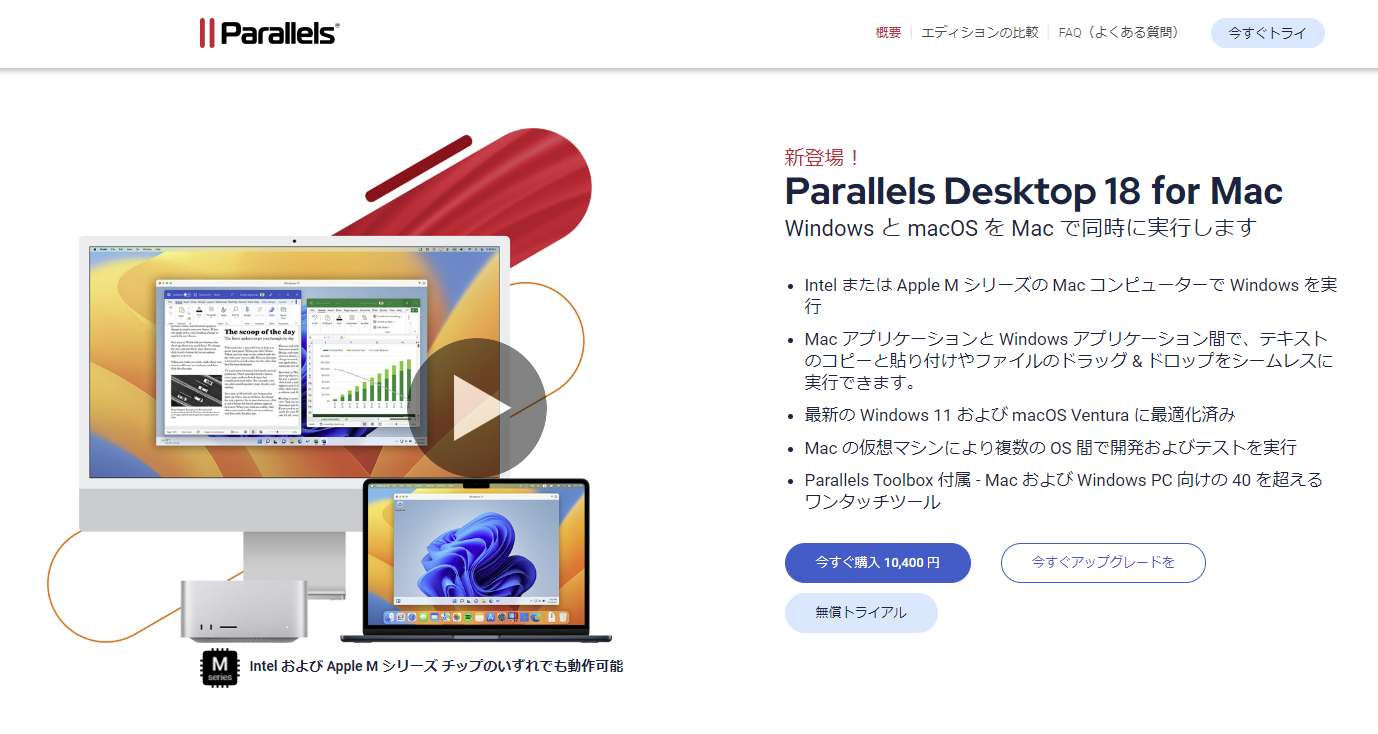
Parallels Desktop 18 for Macの詳細はこちらから⇒
方法その2:VPSサーバーを使用する
VPSサーバーをレンタルしていただき、そちらにMT4を
ご設定いただくことで、WMBのシグナルをご確認いただける
ように設定可能です。
上記リンクをクリックしていただき、「今すぐ申し込む」をクリックしてください。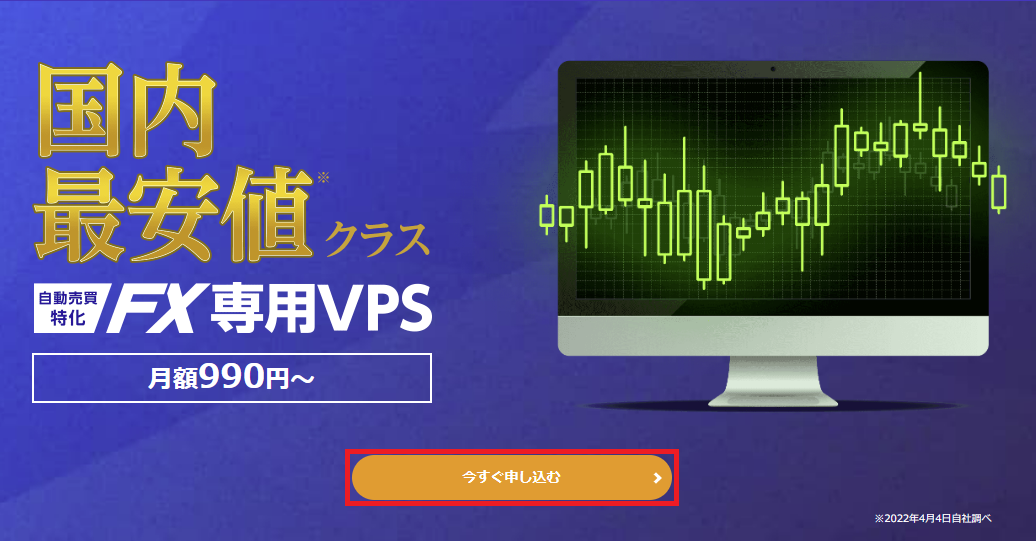
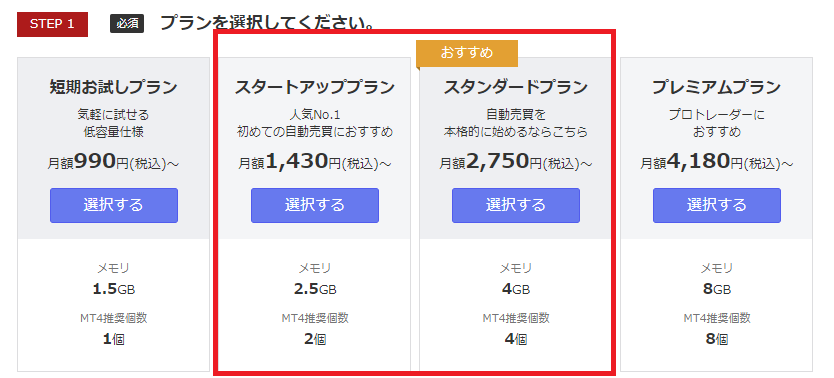
スタートアッププラン、もしくはスタンダードプランをご選択ください。
VPS上で複数のMT4を稼働されるかどうかでご判断いただければと思います。
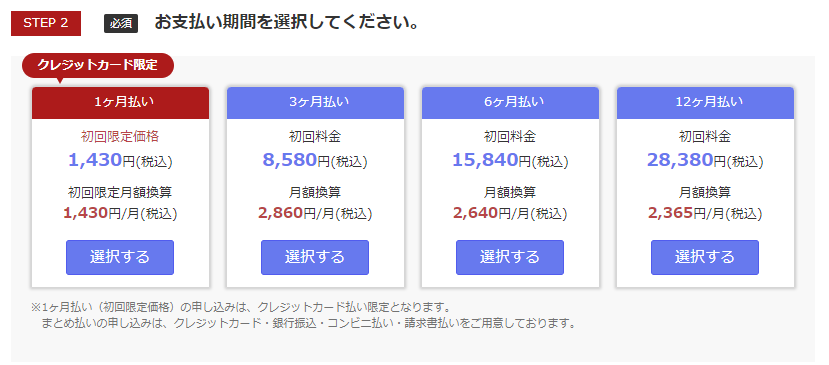
次にお支払期間をご選択ください。ご自身の状況に合わせて選択してください。
VPSの申込数をご選択ください。
通常は「1」で問題ありません。
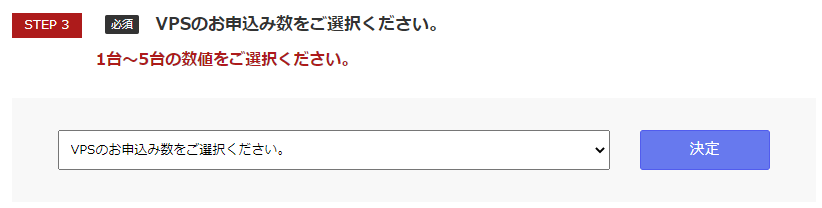
決定を選択していただき、問題なければご契約ください。
その後、何通かお名前.comよりメールが届きますので、
[お名前.com] デスクトップクラウド サービス設定完了
というメールが届きましたら、VPSの設定を行っていきます。
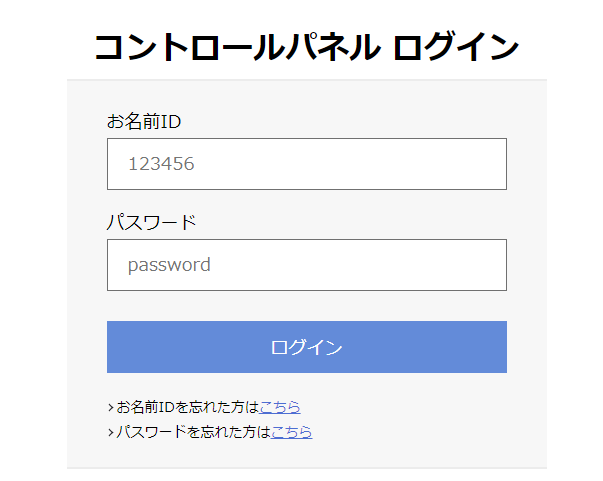
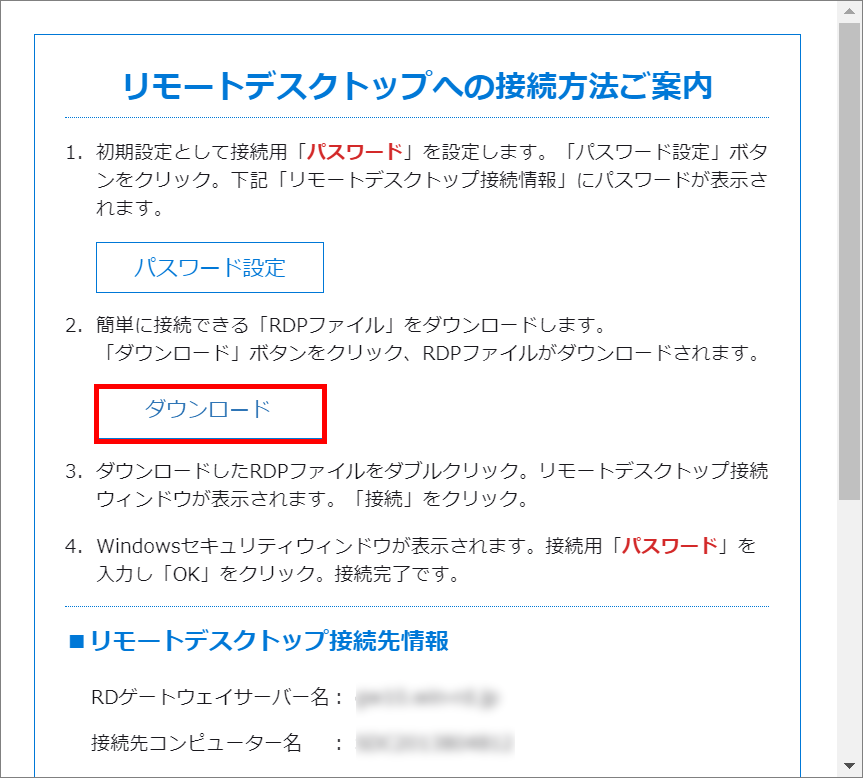
【1】コントロールパネルへログインし、接続用のパスワードを設
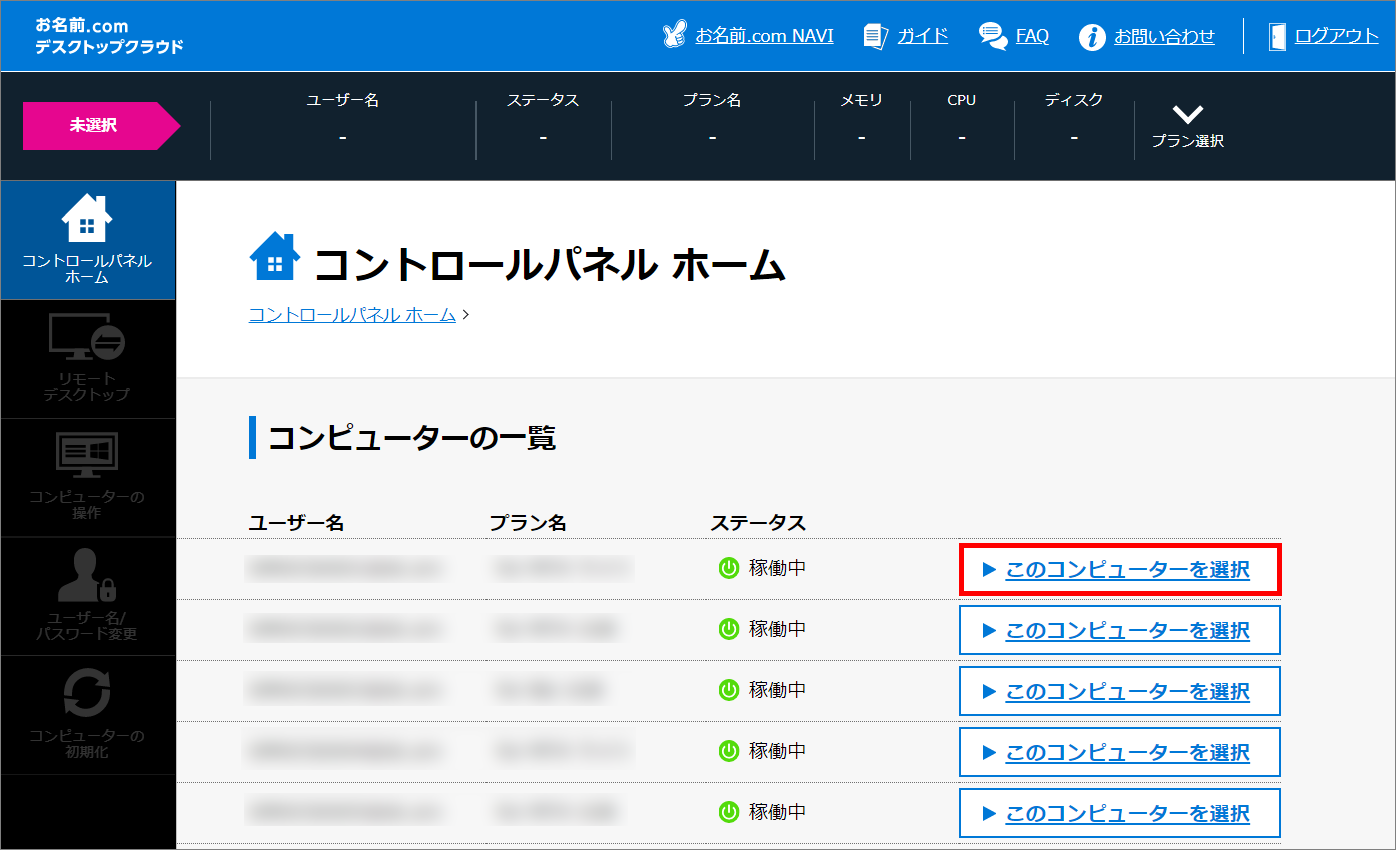
ポップアップ内「1.」の「パスワード設定」をクリックし、接続用のパスワードを設定します。
ここで設定した「パスワード」はリモートデスクトップ接続を行う際に必要となります。
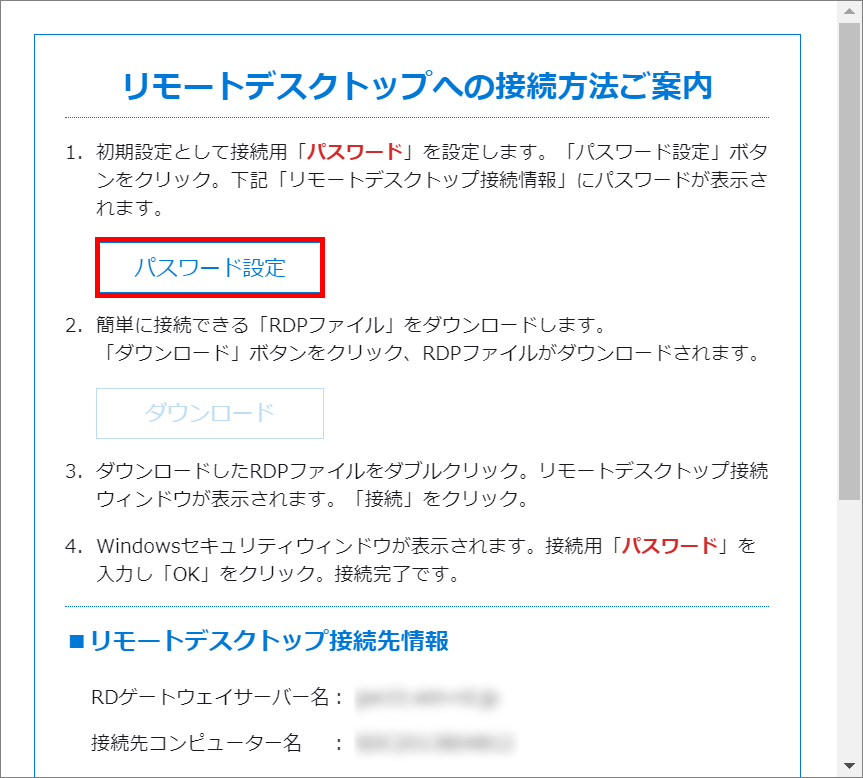
「リモートデスクトップ接続先情報」に接続用「パスワード」が表示されますので、
必ず控えてください。
【2】RDPファイルのダウンロードしてください
※RDPファイルとは、ユーザー名とパスワードがあらかじめセット
いる接続用のショートカットファイルです。
【3】VPSに接続します
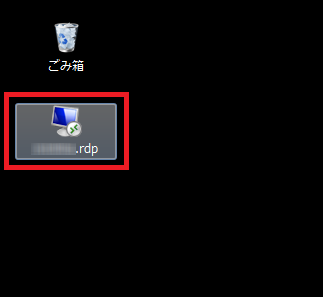
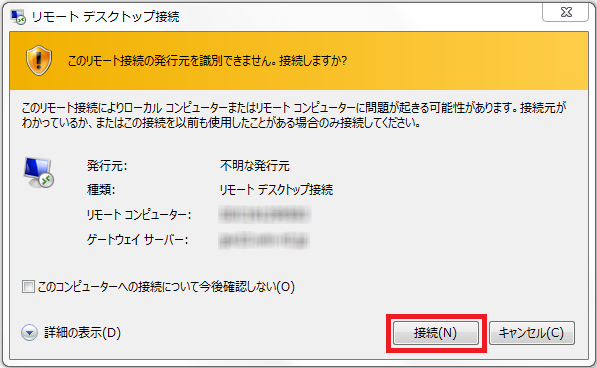
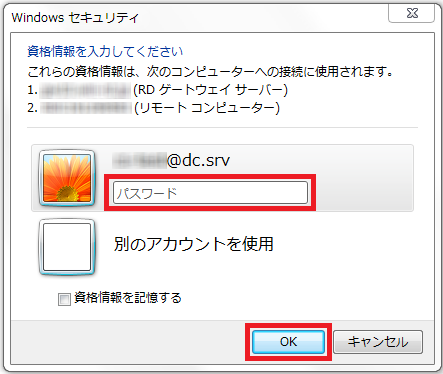
RDPファイルをご利用のパソコン上にダウンロード後、ショートカットを
ダブルクリックで展開し、パスワードを入力後接続が完了します
【4】GoogleChromeをクリックして、XMのMT4をダウンロードします。
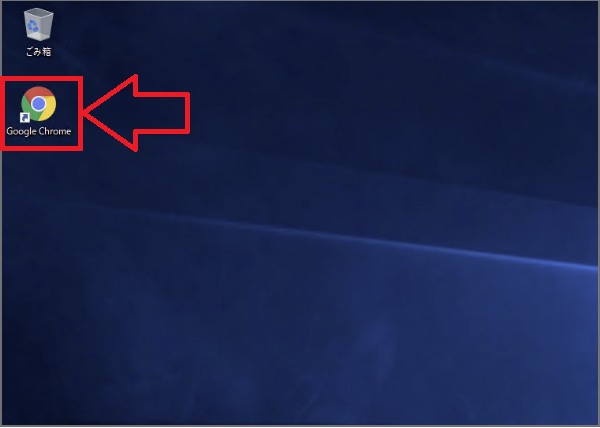
ここからは、マニュアルに沿ってご設定くださいませ。
マニュアルの設定画面はこちら⇒